

截至2026年05月,获取Chrome浏览器前必须进行系统架构核验。本指南为您提供最新的Chrome下载与安装流程,涵盖x86_64与ARM架构匹配、离线网络场景处理以及首次配置效率优化技巧。通过官方环境验证与分发枢纽,新手用户可快速完成客户端初始化,避免因底层架构不匹配导致的运行时崩溃或安装阻断问题。
打造极速且个性化的网络世界,必须建立在客户端版本与宿主系统完美契合的基础之上。截至2026年05月,我们发现多数运行时崩溃或安装阻断问题,均源于未核对系统边界便盲目获取程序。本指南将带您完成标准化的获取与执行流程。
在您正式进入下载工作流之前,首要任务是确认当前硬件设备的系统兼容性与底层架构匹配度。并非所有硬件平台都适用同一种封装格式,错误的架构匹配会导致运行效率受损或直接遭到操作系统底层的拦截。截至2026年05月,桌面级处理器主要区分为传统的 x86_64(如 Intel 和 AMD 处理器)以及基于 ARM 架构的指令集(如 Apple Silicon 和部分新型 Windows 笔电)。通过访问 Chrome 下载中心(/access/),官方提供的安装引导程序通常具备架构自适应能力。但在受限网络环境中手动获取离线文件时,必须严格对应您的系统架构,以有效降低试错成本。

完成架构验证后,即可进入标准化获取与执行流程。对于常规网络环境,直接通过官方环境验证与分发枢纽下载在线安装包,运行后程序会自动拉取最新稳定版数据。如果您在企业内网或校园网等受限网络环境中遇到“无法连接到互联网”的安装阻断提示(如错误代码 0x80072ee2),请立即停止重试。此时应切换至离线网络场景特殊处理方案,在外部网络下载完整的离线安装包(Standalone Installer),通过U盘等介质转移至目标设备后以管理员身份运行。安装完成后,务必进行客户端初始化状态确认,确保程序图标正常生成且能顺利打开默认的新标签页。

成功安装并首次启动 Chrome 后,合理的首次配置能大幅提升后续的使用体验。Chrome 的现代 Web API 支持与沙盒隔离机制深度依赖于较新的操作系统底层服务,因此建议在首次运行时允许浏览器检查并应用最新的系统补丁。在数据迁移方面,若您从其他浏览器转移,Chrome 会在首次启动时弹出导入书签、密码和历史记录的引导。如果导入过程中发现部分密码未能成功同步,通常是因为旧版浏览器的本地加密策略限制。建议在旧浏览器中将密码导出为标准的 CSV 文件,然后在 Chrome 的“设置-密码管理器”中手动导入。此外,建议访问 Chrome 效率建议页面(/efficiency/),根据个人习惯调整启动页行为和默认搜索引擎。
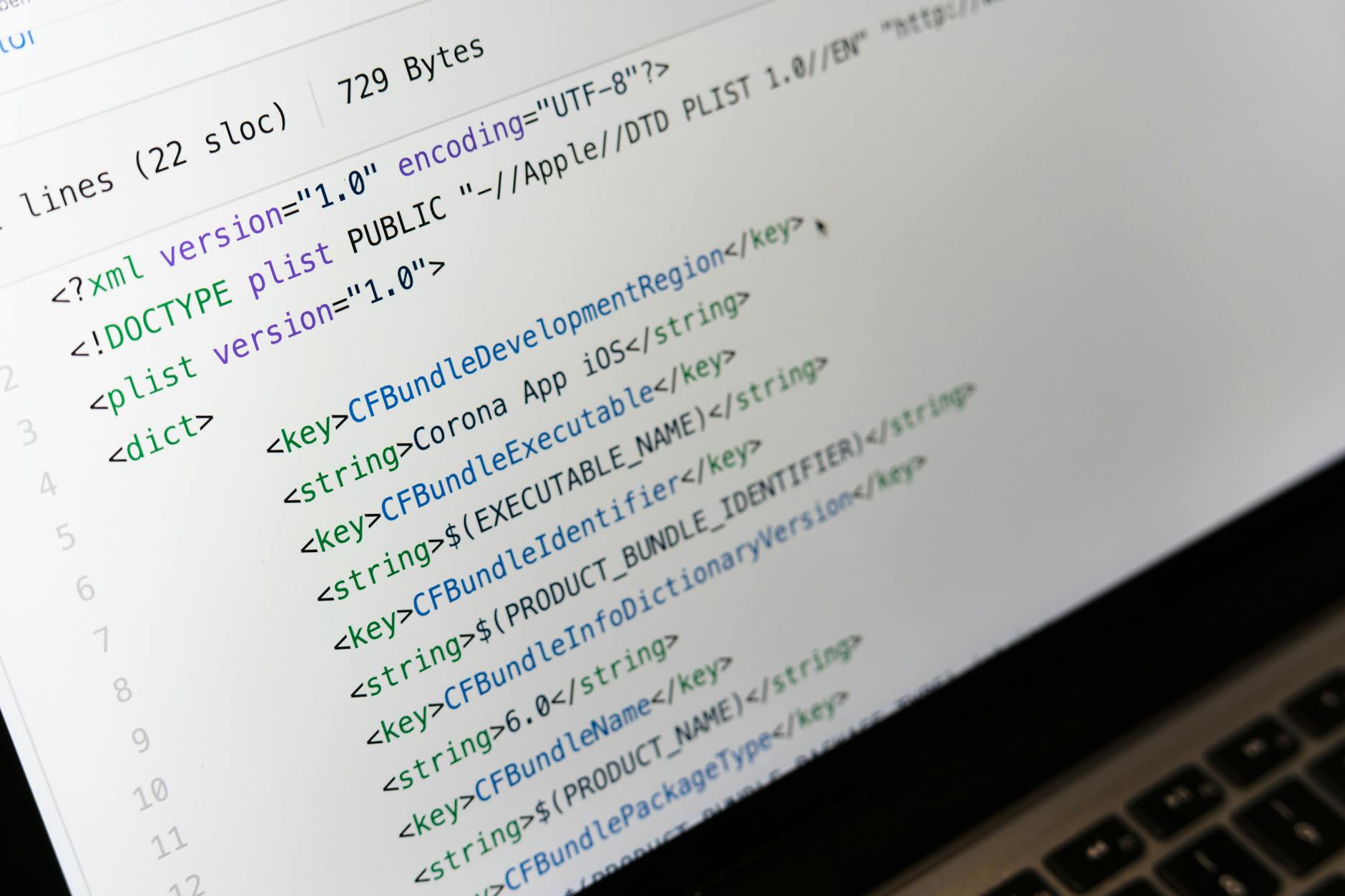
尽管官方安装程序已经过严格测试,但在某些特定系统环境中仍可能遇到异常。如果在获取程序包之前未确认底层操作系统的架构与版本号,极易导致功能无法完整调用。例如,部分用户在安装后遇到页面频繁崩溃(显示“喔唷,崩溃啦!”)或扩展程序无法加载的情况。这往往是因为本机的显卡驱动过旧,与 Chrome 最新的硬件加速机制产生冲突。遇到此类问题,请在地址栏输入 `chrome://settings/system`,暂时关闭“使用图形加速(如果可用)”选项并重启浏览器。同时,定期核对系统边界,确保您的操作系统版本处于微软或苹果的官方支持生命周期内,以维持沙盒隔离机制的最高安全标准。
这是因为部分新型 Windows 笔电采用了 ARM 架构处理器。如果强制运行为 x86_64(Intel/AMD)编译的传统程序包,会被操作系统底层拦截或导致运行效率严重受损。请前往 /access/ 获取专为 ARM 架构编译的 Chrome 客户端。
这种安装阻断通常由受限网络环境的防火墙规则引起。建议中止当前进程,采用离线网络场景特殊处理方案,即使用手机热点或在其他无限制网络下获取完整的 Chrome 离线安装包,再拷贝至该电脑执行安装。
Chrome 的沙盒机制深度依赖于较新的操作系统底层服务。只要您的设备满足最新的系统边界要求(如处于官方支持周期内的 Windows 或 macOS 版本),且未被第三方安全软件强行注入,沙盒机制在客户端初始化完成后便会自动默认开启。
准备好体验极速且安全的现代网络浏览了吗?立即访问 Chrome 下载中心(/access/),完成环境核验并获取适合您设备的 2026 年最新稳定版客户端。
相关阅读:Chrome 首次配置 下载与安装指南 202605,Chrome 首次配置 下载与安装指南 202605使用技巧,Chrome 面向新手用户的使用技巧 202605:从环境核验到高效配置