

本篇Chrome教程专为初学者设计,旨在帮助你快速掌握这款全球领先浏览器的核心操作。文章跳过冗长的理论,直接聚焦于官方渠道安装、多设备数据同步、以及从旧浏览器迁移书签等实战场景。我们将深入探讨如何解决同步挂起、更新失败等常见痛点,并提供基于最新版本的功能配置建议,确保你的网页浏览体验既流畅又安全。无论你是更换了新电脑,还是首次尝试Chrome,这份指南都能助你完成从安装到高效使用的全过程。
选择 Chrome 不仅仅是选择了一个浏览器,而是选择了一套高效的互联网接入方案。本教程将带你从零开始,完成从环境部署到个性化配置的深度定制。
在开始这篇Chrome教程之前,务必确保你通过官方渠道获取安装程序。访问官方下载页面时,系统会自动识别你的操作系统(Windows 10/11 或 macOS)。对于企业环境或网络受限的用户,建议搜索“Chrome 离线安装包”,其文件名通常包含“Standalone”字样。安装完成后,建议立即在地址栏输入 `chrome://version` 检查版本信息。截至2024年,Chrome 已进入 120+ 时代,新版本默认开启了“内存节省模式”。在首次启动时,系统会询问是否将其设为默认浏览器,建议勾选此项以确保在点击外部链接时能直接调用 Chrome 的渲染引擎,获得最快响应速度。

如果你是从 Microsoft Edge 或 Safari 转用 Chrome,无需手动逐个添加书签。在 Chrome 菜单中选择“书签和设置 > 导入书签和设置”,在下拉列表中选择来源浏览器即可。一个真实的细节排查是:如果发现导入后书签栏为空,请按 `Ctrl+Shift+B`(macOS 为 `Cmd+Shift+B`)显式开启书签栏。对于密码迁移,如果直接导入失败,可以在原浏览器中将密码导出为 .csv 文件,然后在 Chrome 的密码管理器(chrome://password-manager/settings)中选择“导入密码”。这种方法能有效解决跨内核浏览器间因加密协议不同导致的迁移失败问题,确保生产力不中断。
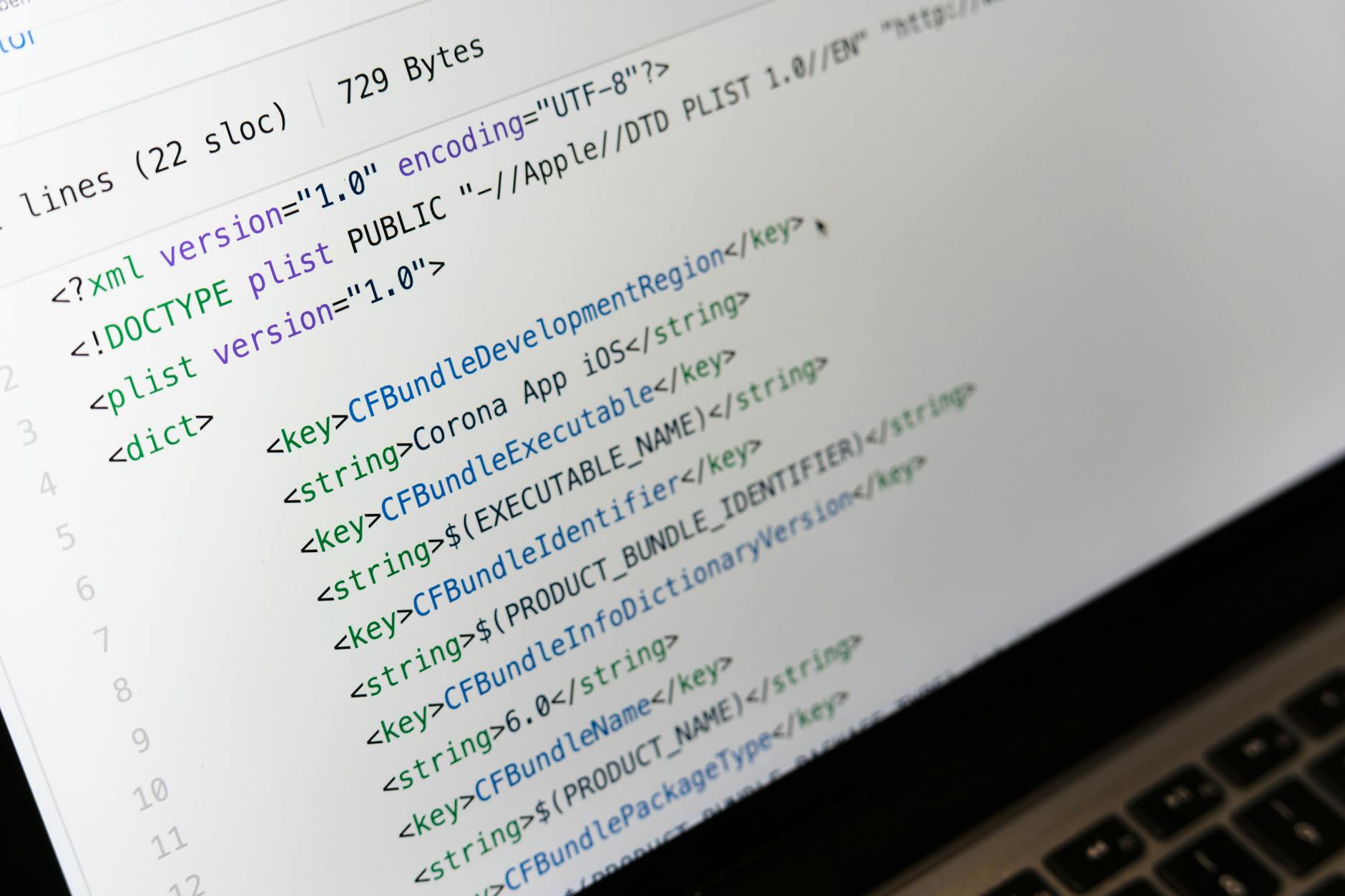
Chrome 强大的核心在于 Google 账号同步。点击右上角头像登录后,你的书签、历史记录、甚至已安装的扩展程序都会自动下载。但在实际操作中,新手常遇到“同步已暂停”的红色警告。这通常是因为本地 Cookie 被清理或登录状态过期导致的。解决方法是进入“设置 > 你与 Google > 同步功能和 Google 服务”,检查是否开启了“允许 Chrome 登录”。若在更换设备后发现插件没有同步,请确认在旧设备的同步设置中勾选了“扩展程序”选项。此外,建议开启“增强型安全浏览”,这能在你访问钓鱼网站前提供实时预警,保护账号资产安全。
Chrome 采用静默更新机制,但有时你会看到右上角出现“向上箭头”图标,显示绿色、黄色或红色,这代表更新已就绪但尚未重启。若在手动检查更新(访问 `chrome://settings/help`)时遇到“检查更新时出错:错误代码 3 或 11”,这通常意味着 Chrome 无法连接到更新服务器或 Google Update 服务被禁用。此时无需卸载重装,只需重新运行官方下载的安装程序,它会自动覆盖修复损坏的更新组件并保留所有用户数据。保持版本领先不仅是为了新功能,更是为了获取最新的 V8 引擎安全补丁,抵御针对 0-day 漏洞的攻击。
这是由 Chrome 的多进程架构决定的。你可以点击右上角三个点 -> 更多工具 -> 性能,开启“内存节省模式”。它会自动释放不活动标签页占用的内存,当你重新点击这些标签时才会重新加载,非常适合内存小于 16GB 的电脑。
除了在历史记录里翻找,最快的方法是使用快捷键 `Ctrl + Shift + T` (Mac 为 `Cmd + Shift + T`)。这个组合键可以按顺序恢复最近关闭的标签页,甚至能恢复整个意外关闭的窗口。
这是 Chrome 的安全防护机制。如果你确认文件来源安全,可以点击下载项旁边的箭头选择“保留”。若要永久调整,可在“设置 > 隐私和安全 > 安全”中将保护级别暂调为“标准保护”,但建议下载完成后恢复最高级别。
立即前往 Chrome 官方下载页面获取最新稳定版,开启极致流畅的浏览体验。如需更多进阶技巧,请关注我们的后续更新。